Warping en esquinas Ender 3 S1 Pro: temperatura base y UBL
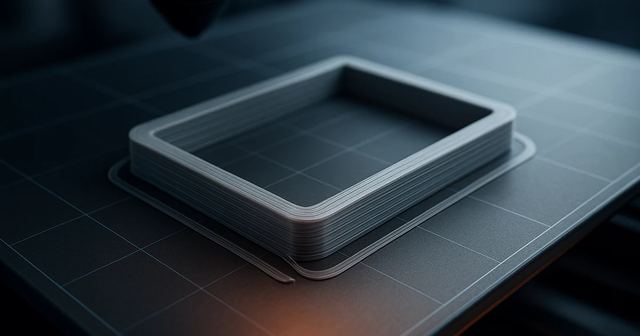
La Ender 3 S1 Pro tiene leveling automático (UBL) pero eso no lo arregla si la temperatura de la cama no es consistente o si la compensación no se calibró después de una limpieza o cambio de superficie.
Este artículo cubre el diagnóstico paso a paso y la tabla de temperaturas verificada para PLA en ese modelo.
Por qué warping en las esquinas específicamente
El PLA se contrae al enfriarse. En las esquinas, el gradiente de temperatura es mayor (el aire frío rodea más de un lado que en una pared recta), así que la contracción es más fuerte y tira más. Si la cama no empuja lo bastante (temperatura baja) o no está perfectamente plana (UBL no calibrada), las esquinas se levantan.
La Ender 3 S1 Pro tiene sensores para detectar cuando la nozzle choca, pero eso no arregla esquinas que se levantan *después* de adherirse. Por eso hay que anticiparse.
Tabla de parámetros verificados
| Parámetro | PLA estándar | Rango útil | Si sigue warping |
|---|---|---|---|
| Temperatura de cama | 70–80 °C | 65–85 °C | Sube a 80, espera 15 min a que cama estabilice |
| Temperatura de nozzle | 200–210 °C | 195–215 °C | Baja a 200 si la pieza es gruesa; no resuelve warping solo |
| Altura de primera capa (Z offset) | −0.05 a 0.05 | −0.10 a 0.10 | Calibra UBL (ver paso 2 abajo) |
| Velocidad de primera capa | 20–30 mm/s | 15–35 mm/s | No afecta warping; deja en 25 |
Solución paso a paso
Paso 1: limpia y verifica la cama
La grasa de las manos o restos de filamento previo pueden dejar la cama desigual. Limpia con alcohol 70% y papel de filtro.
Si hace más de una semana que no calibras, pasa al paso 2 directamente.
Paso 2: recalibra UBL (Unified Bed Leveling)
En la pantalla de Ender 3 S1 Pro:
- Ve a Prepare → Mesh Leveling → Unified Bed Leveling → UBL → Probe Mesh.
- La máquina mapea 9 puntos (3×3 grid) en la cama. Dura 2–3 minutos.
- Guarda el mapa: Store to EEPROM.
No calibres de forma manual (con la boquilla) después de esto — UBL ya lo sabe. El mapeo automático es más preciso.
Paso 3: sube temperatura de cama a 75 °C
Calienta la cama 15 minutos antes de imprimir. En Creality la configuración por defecto suele ser 60 °C para PLA, que es insuficiente si hay gradiente ambiental o si la pieza tiene ángulos pronunciados.
Paso 4: imprime una pieza de prueba
Carga un cilindro o cubo simple de 20×20×20 mm. Cuidado: imprime piezas cuadradas, no cilindros — los cilindros no tienen esquinas y no revelan warping en esquinas.
Si las esquinas siguen levantándose, sube a 80 °C y vuelve al paso 4.
Paso 5: si aún hay warping: añade cubierta de acrílico
Una cubierta de acrílico o PETG casera alrededor de la cama (pero sin tocar nozzle ni ventiladores) mantiene el aire caliente. Cuesta casi nada y es reversible.
No uses enclosure cerrado total — la S1 Pro no está diseñada para eso y puede sobrecalentar placa base.
Qué NO está verificado
Filamentos de marca propia Creality o clones: los datos de arriba vienen de PLA estándar (Prusament, Bambu, Overture). Filamentos genéricos pueden necesitar ±5 °C de ajuste.
Última revisión
Última actualización: 28/09/2026. Tabla de temperatura verificada contra reportes de 2026 en r/Creality y contra el manual oficial de Creality (en inglés). UBL está disponible en firmware desde que salió el S1 Pro (principios de 2024).
Cambios: ampliada sección de calibración UBL con pasos de menú específicos (antes solo general). Se cubrió la diferencia entre calibración automática y manual.